Domain gehc.de kaufen?
Wir ziehen mit dem Projekt
gehc.de um.
Sind Sie am Kauf der Domain
gehc.de interessiert?
domain@kv-gmbh.de · 0541-91531010
Domain gehc.de kaufen?
Wie kann ich Druckereinstellungen ändern?
Um Druckereinstellungen zu ändern, öffnen Sie zunächst das Druckermenü auf Ihrem Computer. Dort können Sie Optionen wie Papierformat, Druckqualität und Farbe auswählen. Alternativ können Sie auch die Einstellungen direkt in der Druckersoftware ändern. Stellen Sie sicher, dass Sie die gewünschten Einstellungen überprüfen, bevor Sie mit dem Druckvorgang fortfahren. Bei Bedarf können Sie auch die Druckereinstellungen über das Bedienfeld des Druckers ändern. **
Wie komme ich in die Druckereinstellungen?
Um in die Druckereinstellungen zu gelangen, musst du zuerst das Druckermenü öffnen. Dies kannst du in der Regel über das Menü "Datei" oder über das Druckersymbol in der Symbolleiste tun. Dort findest du die Option "Druckereinstellungen" oder "Eigenschaften". Klicke darauf, um die verschiedenen Einstellungen für deinen Drucker anzupassen. Hier kannst du unter anderem die Druckqualität, den Papiertyp und die Druckausrichtung festlegen. **


Ähnliche Suchbegriffe für Druckereinstellungen
Top-Angebote
Produkte zum Begriff Druckereinstellungen:
-
Alecto Verbindungspunkt für Zigbee-Sensoren zum Netzwerk / InternetEine zentrale Steuereinheit und Verbindungszentrale für Ihr intelligentes Haus. Machen Sie Ihr Zuhause zum Smart-Home mit der Alecto SMART-BRIDGE10. Alle vorhandenen Zigbee-Sensoren können mit der SMART-BRIDGE10 verbunden und gesteuert werden. Diese Alec31,99 €*Versand: 5,95 €Sichere Weiterleitung zum Anbieter
-
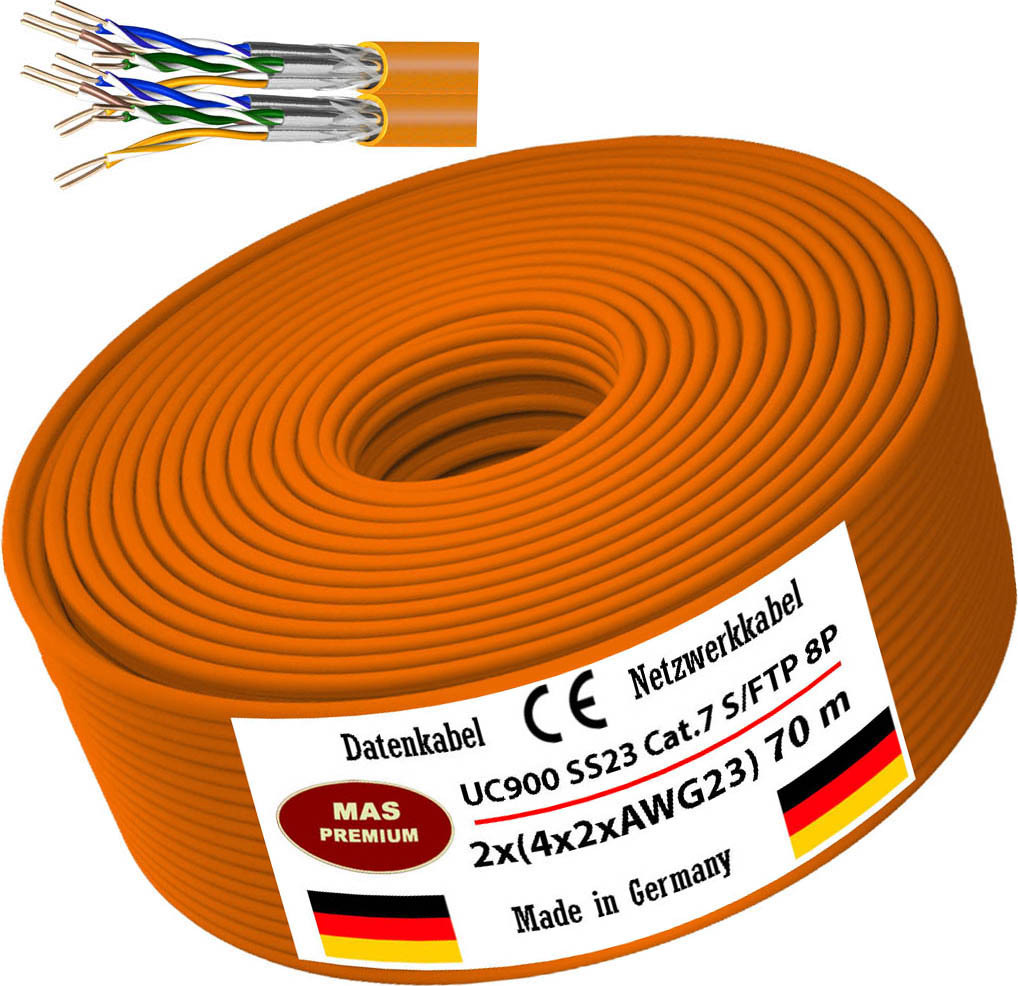
70m CAT7 Duplex UC900SS23 Daten-Netzwerk-Verlege-Kommunikationskabel Halogenfrei70m Datenkabel UC900 SS23 Cat.Installationskabel für den Innenbereich UC900 SS23 Cat.7 S/FTP 2x4P Ccas1d1a1. Kupfer-Datenkabel der Kategorie Kat. 7 für die strukturierte Verkabelung mit einer Bandbreite von 1000 MHz. Mit Folienpaarschirmung und hochwertiger Geflechtsabdeckung ist das Kabel doppelt geschirmt. Das 2x4-paarige Duplex Verlegekabel mit 2x8 Kupferadern AWG23ist für den Anschluss von Dosen, Patchfeldern und Modulen, auch mit LSA-Technik.Verwendung: zur Verlegung in Gebäuden, im Kanal und Unterputz geeignet und übertrifft die Anforderungen nach EN 50173-1; EN 50288-4-1, ISO/IEC 11801; IEC 61156-5 und IEEE 802.3 af/at/bt. Der Mantel ist aus halogenfreiem, flammwidrigem Material nach und Eurobrandklasse Cca s1d1a1. Die Schirmung erfüllt mit einer Kopplungsdämpfung von 85 dB die Trennklasse D nach EN50174. Das Kabel ist zukunftssicher für alle Anwendungen nach Klasse C, D, E, EA, F und FA und geeignet zum Betrieb von PoE und PoE+ über eine Channellänge nach Klasse C, D, E, EA, F311,99 €*Versand: 0,00 €Sichere Weiterleitung zum Anbieter


-
Können die Druckereinstellungen nicht geändert werden?
Es ist möglich, die Druckereinstellungen zu ändern, solange man die entsprechenden Berechtigungen hat. Je nach Druckermodell und Software können die Einstellungen über das Druckermenü oder die Druckereinstellungen auf dem Computer geändert werden. Es ist ratsam, die Bedienungsanleitung des Druckers zu konsultieren oder den Hersteller zu kontaktieren, um spezifische Anweisungen zu erhalten. **
-
Wo finde ich Druckereinstellungen in Windows 10?
In Windows 10 finden Sie die Druckereinstellungen, indem Sie zu den "Einstellungen" gehen und dort auf "Geräte" klicken. Wählen Sie dann "Drucker & Scanner" aus der linken Seitenleiste. Hier sehen Sie eine Liste Ihrer installierten Drucker, klicken Sie auf den gewünschten Drucker und dann auf "Verwalten". Dort finden Sie die Druckereinstellungen, wie z.B. Papierformat, Qualität, Farbe und vieles mehr. Sie können auch auf "Druckereigenschaften" klicken, um weitere Anpassungen vorzunehmen. **
-
Was sind die empfohlenen Druckereinstellungen für Bondruckerrollen?
Die empfohlenen Druckereinstellungen für Bondruckerrollen sind eine Druckauflösung von 203 dpi, eine maximale Druckbreite von 80 mm und eine maximale Druckgeschwindigkeit von 250 mm/s. Es wird empfohlen, die Druckereinstellungen entsprechend den Anforderungen der jeweiligen Anwendung anzupassen, um optimale Druckergebnisse zu erzielen. Es ist auch wichtig, hochwertige Druckerpapierrollen zu verwenden, um eine gute Druckqualität und Langlebigkeit des Druckkopfs zu gewährleisten. **
-
Wo finde ich die Druckereinstellungen bei Windows 10?
Die Druckereinstellungen bei Windows 10 finden sich in den Systemeinstellungen. Klicke auf das Startmenü und wähle "Einstellungen" aus. Dort gehst du auf "Geräte" und dann auf "Drucker & Scanner". Hier kannst du deine Druckereinstellungen anpassen, wie beispielsweise die Papiergröße, die Druckqualität oder den Druckertyp. Du kannst auch auf "Weitere Einstellungen" klicken, um weitere Optionen wie Druckertreiber-Updates oder die Druckerwarteschlange zu verwalten. **

Wie setze ich die Druckereinstellungen beim MP270 zurück?
Um die Druckereinstellungen beim MP270 zurückzusetzen, gehen Sie wie folgt vor: Gehen Sie zum Startmenü und wählen Sie "Systemsteuerung". Klicken Sie auf "Geräte und Drucker" und suchen Sie nach dem MP270. Klicken Sie mit der rechten Maustaste darauf und wählen Sie "Druckereigenschaften". Klicken Sie auf die Registerkarte "Allgemein" und dann auf "Druckereinstellungen zurücksetzen". **
Was ist der Unterschied zwischen Hardware-Programmierung und Software-Programmierung?
Hardware-Programmierung bezieht sich auf das Schreiben von Code, der direkt auf Hardware-Komponenten wie Mikrocontrollern oder FPGA-Chips ausgeführt wird. Dies erfordert ein tiefes Verständnis der Hardware-Architektur und der Register-Level-Programmierung. Software-Programmierung hingegen bezieht sich auf das Schreiben von Code, der auf einem Betriebssystem oder einer virtuellen Maschine ausgeführt wird. Hier liegt der Fokus auf der Entwicklung von Anwendungen und der Nutzung von vorhandenen Software-Bibliotheken und APIs. **
Top-Angebote
Produkte zum Begriff Druckereinstellungen:
-
Wie kann ich Druckereinstellungen ändern?
Um Druckereinstellungen zu ändern, öffnen Sie zunächst das Druckermenü auf Ihrem Computer. Dort können Sie Optionen wie Papierformat, Druckqualität und Farbe auswählen. Alternativ können Sie auch die Einstellungen direkt in der Druckersoftware ändern. Stellen Sie sicher, dass Sie die gewünschten Einstellungen überprüfen, bevor Sie mit dem Druckvorgang fortfahren. Bei Bedarf können Sie auch die Druckereinstellungen über das Bedienfeld des Druckers ändern. **
-
Wie komme ich in die Druckereinstellungen?
Um in die Druckereinstellungen zu gelangen, musst du zuerst das Druckermenü öffnen. Dies kannst du in der Regel über das Menü "Datei" oder über das Druckersymbol in der Symbolleiste tun. Dort findest du die Option "Druckereinstellungen" oder "Eigenschaften". Klicke darauf, um die verschiedenen Einstellungen für deinen Drucker anzupassen. Hier kannst du unter anderem die Druckqualität, den Papiertyp und die Druckausrichtung festlegen. **
-
Können die Druckereinstellungen nicht geändert werden?
Es ist möglich, die Druckereinstellungen zu ändern, solange man die entsprechenden Berechtigungen hat. Je nach Druckermodell und Software können die Einstellungen über das Druckermenü oder die Druckereinstellungen auf dem Computer geändert werden. Es ist ratsam, die Bedienungsanleitung des Druckers zu konsultieren oder den Hersteller zu kontaktieren, um spezifische Anweisungen zu erhalten. **
-
Wo finde ich Druckereinstellungen in Windows 10?
In Windows 10 finden Sie die Druckereinstellungen, indem Sie zu den "Einstellungen" gehen und dort auf "Geräte" klicken. Wählen Sie dann "Drucker & Scanner" aus der linken Seitenleiste. Hier sehen Sie eine Liste Ihrer installierten Drucker, klicken Sie auf den gewünschten Drucker und dann auf "Verwalten". Dort finden Sie die Druckereinstellungen, wie z.B. Papierformat, Qualität, Farbe und vieles mehr. Sie können auch auf "Druckereigenschaften" klicken, um weitere Anpassungen vorzunehmen. **
Ähnliche Suchbegriffe für Druckereinstellungen
-
Alecto Verbindungspunkt für Zigbee-Sensoren zum Netzwerk / InternetEine zentrale Steuereinheit und Verbindungszentrale für Ihr intelligentes Haus. Machen Sie Ihr Zuhause zum Smart-Home mit der Alecto SMART-BRIDGE10. Alle vorhandenen Zigbee-Sensoren können mit der SMART-BRIDGE10 verbunden und gesteuert werden. Diese Alec31,99 €*Versand: 5,95 €Sichere Weiterleitung zum Anbieter
-
70m CAT7 Duplex UC900SS23 Daten-Netzwerk-Verlege-Kommunikationskabel Halogenfrei70m Datenkabel UC900 SS23 Cat.Installationskabel für den Innenbereich UC900 SS23 Cat.7 S/FTP 2x4P Ccas1d1a1. Kupfer-Datenkabel der Kategorie Kat. 7 für die strukturierte Verkabelung mit einer Bandbreite von 1000 MHz. Mit Folienpaarschirmung und hochwertiger Geflechtsabdeckung ist das Kabel doppelt geschirmt. Das 2x4-paarige Duplex Verlegekabel mit 2x8 Kupferadern AWG23ist für den Anschluss von Dosen, Patchfeldern und Modulen, auch mit LSA-Technik.Verwendung: zur Verlegung in Gebäuden, im Kanal und Unterputz geeignet und übertrifft die Anforderungen nach EN 50173-1; EN 50288-4-1, ISO/IEC 11801; IEC 61156-5 und IEEE 802.3 af/at/bt. Der Mantel ist aus halogenfreiem, flammwidrigem Material nach und Eurobrandklasse Cca s1d1a1. Die Schirmung erfüllt mit einer Kopplungsdämpfung von 85 dB die Trennklasse D nach EN50174. Das Kabel ist zukunftssicher für alle Anwendungen nach Klasse C, D, E, EA, F und FA und geeignet zum Betrieb von PoE und PoE+ über eine Channellänge nach Klasse C, D, E, EA, F311,99 €*Versand: 0,00 €Sichere Weiterleitung zum Anbieter
-
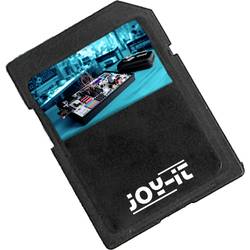
Joy-it RB-JoyPiAdv-BS-ENG Betriebssystem, Programmierung 32 GBAuf dieser 32GB Speicherkarte befindet sich die Educationsoftware für den Joy Pi Advanced, dieser wir zur Nutzung der Software benötigt. Es ist Deutsch oder Englisch frei wählbar. Erleben Sie ein neues Level des digitalen Lernens mit der Joy-Pi Software! Eine einzige, maßgeschneiderte Software begleitet Sie durch eine Welt voller Wissen und Praxis. Unsere eigenentwickelte Lernzentrale öffnet Tore zu einer Fülle an Informationen, detaillierten Erklärungen und interaktiven Tutorials, die das Lernen nicht nur effizient, sondern auch spannend gestalten. Für Nutzer des Joy-Pi Advanced haben wir einen weiteren Clou: Unsere Software lässt sich nahtlos sowohl auf dem Raspberry Pi als auch auf Windows-Geräten ausführen. So garantieren wir maximale Flexibilität und Anpassungsfähigkeit für jeden Lernstil und jedes technische Setup. Mit der Joy-Pi Software ist das Lernen nicht nur Wissensvermittlung, sondern ein Erlebnis!. DER JOY-PI IN ZAHLEN: EINE ERFOLGSGESCHICHTE, DIE NIE ENDET! Hinter jedem großartigen Produkt steckt oft eine noch beeindruckendere Geschichte. Die Joy-Pi Software ist das Ergebnis leidenschaftlicher Hingabe, technischer Brillanz und unermüdlicher Arbeit. Über 300.000 Zeilen Code formen das Herzstück dieser revolutionären Lernplattform. Jede einzelne Zeile repräsentiert die Sorgfalt und das Fachwissen, mit dem unser Team das bestmögliche Lernerlebnis für Sie geschaffen hat. Aber das ist noch nicht alles. Über zwei Jahre hinweg haben wir getüftelt, programmiert und optimiert, um jede Funktion und jedes Feature der Software zuperfektionieren. Das Ergebnis? Eine Software, die in ihrer Komplexität und Effizienz ihresgleichen sucht. Doch wir hören hier nicht auf. Durch ständige Updates erweitern und verbessern wir den Inhalt, sodass er noch nützlicher und relevanter wird. Mit jedem Update wächst die Vielfalt und Qualität unserer Lernplattform, um stets das aktuellste und umfassendste Lernerlebnis zu bieten. Die Wissensdatenbank Ihres Joy-Pi Advanced ist mehr als nur eine Informationsquelle. Sie ist ein Tor zur Welt der Elektronik, in der Neugier auf Expertise trifft. Jeder, von Neulingen bis zu Experten, findet hier genau das, was er sucht. Starten Sie mit unseren leicht verständlichen Erklärungen, die den Einstieg in jedes Modul zum Kinderspiel machen. Wenn Sie dann tiefer eintauchen möchten, bieten wir Ihnen Einblicke in die technischen Details und die komplexe Welt der Mikroelektronik. Doch das ist nur die Spitze des Eisbergs. Unsere detaillierten Schaltbilder verdeutlichen Ihnen die Funktionsweise und den Aufbau jedes Moduls, sodass Sie nicht nur verstehen, was Sie tun, sondern auch warum. Für alle, die bereit sind, sich in die Praxis zu begeben, sind unsere Schritt-für-Schritt-Anleitungen genau das Richtige. Sie begleiten Sie von der ersten Idee bis zur vollendeten Umsetzung, immer mit dem Ziel, dass Sie das Beste aus Ihrem Joy-Pi herausholen. Und für unsere Coding-Enthusiasten haben wir einen besonderen Leckerbissen: präzise Codebeispiele für jedes Modul, perfektioniert und optimiert durch unsere Experten. Ob Sie eine spezifische Funktion ansteuern oder ein komplexes Projekt umsetzen möchten, wir haben den richtigen Code für Sie. Kurzum, unsere Wissensdatenbank ist ein Eldorado für jeden Technikbegeisterten. Jede Information, jeder Tipp, jedes Detail - alles wurde mit höchster Sorgfalt zusammengestellt, um Ihnen das bestmögliche Erlebnis zu bieten19,90 €*Versand: 4,95 €Sichere Weiterleitung zum Anbieter
-
Sommer, Frank: Shell-ProgrammierungShell-Programmierung , Das umfassende Handbuch. Für Bourne-, Korn- und Bourne-Again-Shell (bash). Ideal für alle UNIX-Admins (Linux, macOS) , Radlager > Sportfederung , Auflage: 7. Auflage, Erscheinungsjahr: 20220609, Produktform: Leinen, Titel der Reihe: Rheinwerk Computing##, Autoren: Sommer, Frank~Kania, Stefan~Wolf, Jürgen, Edition: REV, Auflage: 22007, Auflage/Ausgabe: 7. Auflage, Seitenzahl/Blattzahl: 868, Themenüberschrift: COMPUTERS / System Administration / Linux & UNIX Administration, Keyword: Terminal; grep; awk; sed; Programmieren; Entwickeln; Reguläre Ausdrücke regular expressions; Ubuntu; Arch Gentoo; Shell-Scripting; Kommandozeile; Scripte Skripte; Hand-Buch lernen Wissen Tipps Kurse Grundlagen Tutorials Workshops; LPIC; Automatisierung; Bash; Linux; UNIX, Fachschema: Betriebssystem (EDV)~Operating System~EDV / Theorie / Allgemeines~Informatik~Linux / Programmierung~Programmiersprachen~Shell (EDV)~Unix / Programmierung~Betriebssystem (EDV) / Linux~Linux~Unix / Linux, Fachkategorie: Systemadministration, Sprache: Deutsch, Warengruppe: HC/Betriebssysteme/Benutzeroberflächen, Fachkategorie: Linux, Thema: Verstehen, Text Sprache: ger, UNSPSC: 49019900, Warenverzeichnis für die Außenhandelsstatistik: 49019900, Verlag: Rheinwerk Verlag GmbH, Verlag: Rheinwerk Verlag GmbH, Verlag: Rheinwerk Verlag GmbH, Länge: 246, Breite: 181, Höhe: 54, Gewicht: 1722, Produktform: Gebunden, Genre: Mathematik/Naturwissenschaften/Technik/Medizin, Genre: Mathematik/Naturwissenschaften/Technik/Medizin, Vorgänger: 2674210, Vorgänger EAN: 9783836263467 9783836240871 9783836223102 9783836216500 9783836211574, Herkunftsland: DEUTSCHLAND (DE), Katalog: deutschsprachige Titel, Katalog: Gesamtkatalog, Katalog: Kennzeichnung von Titeln mit einer Relevanz > 30, Katalog: Lagerartikel, Book on Demand, ausgew. Medienartikel, Relevanz: 0080, Tendenz: -1, Unterkatalog: AK, Unterkatalog: Bücher, Unterkatalog: Hardcover, Unterkatalog: Lagerartikel, WolkenId: 5378344,90 €*Versand: 0,00 €Sichere Weiterleitung zum Anbieter
-
Was sind die empfohlenen Druckereinstellungen für Bondruckerrollen?
Die empfohlenen Druckereinstellungen für Bondruckerrollen sind eine Druckauflösung von 203 dpi, eine maximale Druckbreite von 80 mm und eine maximale Druckgeschwindigkeit von 250 mm/s. Es wird empfohlen, die Druckereinstellungen entsprechend den Anforderungen der jeweiligen Anwendung anzupassen, um optimale Druckergebnisse zu erzielen. Es ist auch wichtig, hochwertige Druckerpapierrollen zu verwenden, um eine gute Druckqualität und Langlebigkeit des Druckkopfs zu gewährleisten. **
-
Wo finde ich die Druckereinstellungen bei Windows 10?
Die Druckereinstellungen bei Windows 10 finden sich in den Systemeinstellungen. Klicke auf das Startmenü und wähle "Einstellungen" aus. Dort gehst du auf "Geräte" und dann auf "Drucker & Scanner". Hier kannst du deine Druckereinstellungen anpassen, wie beispielsweise die Papiergröße, die Druckqualität oder den Druckertyp. Du kannst auch auf "Weitere Einstellungen" klicken, um weitere Optionen wie Druckertreiber-Updates oder die Druckerwarteschlange zu verwalten. **
-
Wie setze ich die Druckereinstellungen beim MP270 zurück?
Um die Druckereinstellungen beim MP270 zurückzusetzen, gehen Sie wie folgt vor: Gehen Sie zum Startmenü und wählen Sie "Systemsteuerung". Klicken Sie auf "Geräte und Drucker" und suchen Sie nach dem MP270. Klicken Sie mit der rechten Maustaste darauf und wählen Sie "Druckereigenschaften". Klicken Sie auf die Registerkarte "Allgemein" und dann auf "Druckereinstellungen zurücksetzen". **
-
Was ist der Unterschied zwischen Hardware-Programmierung und Software-Programmierung?
Hardware-Programmierung bezieht sich auf das Schreiben von Code, der direkt auf Hardware-Komponenten wie Mikrocontrollern oder FPGA-Chips ausgeführt wird. Dies erfordert ein tiefes Verständnis der Hardware-Architektur und der Register-Level-Programmierung. Software-Programmierung hingegen bezieht sich auf das Schreiben von Code, der auf einem Betriebssystem oder einer virtuellen Maschine ausgeführt wird. Hier liegt der Fokus auf der Entwicklung von Anwendungen und der Nutzung von vorhandenen Software-Bibliotheken und APIs. **
* Alle Preise verstehen sich inklusive der gesetzlichen Mehrwertsteuer und ggf. zuzüglich Versandkosten. Die Angebotsinformationen basieren auf den Angaben des jeweiligen Shops und werden über automatisierte Prozesse aktualisiert. Eine Aktualisierung in Echtzeit findet nicht statt, so dass es im Einzelfall zu Abweichungen kommen kann. ** Hinweis: Teile dieses Inhalts wurden von KI erstellt.